Affichage des articles dont le libellé est jlist. Afficher tous les articles

Java JList With Buttons

How to Add Buttons to a JList In Java Netbeans

How to Add Buttons to a JList In Java Netbeans


In this Java Tutorial we will see How To Create a JList With Buttons Inside It In Java Using Netbeans.

What We Are Gonna Use In This Project:

- Java Programming Language.
- NetBeans Editor.


Project Source Code:


package new_tutorials;

import java.awt.BorderLayout;
import java.awt.Color;
import java.awt.Component;
import java.awt.Cursor;
import java.awt.FlowLayout;
import java.awt.Font;
import java.awt.Insets;
import javax.swing.JButton;
import javax.swing.JFrame;
import javax.swing.JLabel;
import javax.swing.JList;
import javax.swing.JScrollPane;
import javax.swing.ListCellRenderer;
import javax.swing.SwingConstants;

/**
 *
 * @author 1BestCsharp
 */
public class ButtonsInJListFrame extends JFrame{
    // Array of ButtonListElement objects to be displayed in the list
    private final ButtonListElement[] elements = {
        new ButtonListElement("Button 1"),
        new ButtonListElement("Button 2"),
        new ButtonListElement("Button 3"),
        new ButtonListElement("Button 4"),
        new ButtonListElement("Button 5")
    };
     // Currently selected element in the list
    private ButtonListElement selectedElement;
    // JList component to display the button list
    private JList<ButtonListElement> buttonList;
    // JLabel to display the selected item label
    private final JLabel selectedLabel;
    
    public ButtonsInJListFrame(){
        setTitle("Buttons In JList");
        setDefaultCloseOperation(JFrame.EXIT_ON_CLOSE);
        setLayout(new BorderLayout());
        
        // Create JList with custom cell renderer
        buttonList = new JList<>(elements);
        buttonList.setCellRenderer(new ButtonListRenderer());
        
        // Set the first item as the default selection
        buttonList.setSelectedIndex(0);
        selectedElement = elements[0];
        
        // Add a list selection listener to handle item state changes
        buttonList.addListSelectionListener((e) -> {
           selectedElement = buttonList.getSelectedValue();
           updateSelectedLabel();
           buttonList.repaint();    
       });
        
       // Add the JList to the center of the BorderLayout 
       add(new JScrollPane(buttonList), BorderLayout.CENTER);
       // Create and add the selected label to the bottom of the BorderLayout
       selectedLabel = new JLabel("Selected Item: " + selectedElement.getLabel());
       selectedLabel.setHorizontalAlignment(SwingConstants.CENTER);
       add(selectedLabel, BorderLayout.SOUTH);
       
       setSize(300,300);
       setLocationRelativeTo(null);
       updateSelectedLabel();
       
    }
    
    
    // Create a method to update the text of the selected label
    private void updateSelectedLabel()
    {
        selectedLabel.setText("Selected Item: " + (selectedElement != null ? selectedElement.getLabel() : ""));
    }


    // Create an inner class representing an element in the button list
    public static class ButtonListElement{
        
        private final String label;
        
        // Constructor for ButtonListElement
        public ButtonListElement(String label){
            this.label = label;
        }
        
        // Getter method for the label
        public String getLabel(){ return label;}
    }
    
    // Create an inner class representing the custom renderer for the button list
    private class ButtonListRenderer extends JButton implements ListCellRenderer<ButtonListElement>{

        // Constructor for the ButtonListRenderer
        public ButtonListRenderer(){
            setFont(new Font("Arial", Font.PLAIN, 18));
            setMargin(new Insets(5, 10, 5, 10));    
        }
        
        // Method to render the list cell component
        @Override
        public Component getListCellRendererComponent(JList<? extends ButtonListElement> list, ButtonListElement value, int index, boolean isSelected, boolean cellHasFocus) {
            
            setText(value.getLabel());
            
            // Set background and foreground colors based on selection state
            if(isSelected){
                setBackground(Color.RED);
                setForeground(Color.WHITE);
            }
            else{
                setBackground(list.getBackground());
                setForeground(list.getForeground());
            }
            
            return this;
            
        }
        
    }
    
    
    public static void main(String[] args) {
        
        ButtonsInJListFrame frame = new ButtonsInJListFrame();
        frame.setVisible(true);
        
    }
}


The Final Result:

Java JList With Buttons


Java JList With Radiobuttons

How to Add Radiobuttons to a JList In Java Netbeans

How to Add Radiobuttons to a JList In Java Netbeans


In this Java Tutorial we will see How To Create a JList With JRadioButtons Inside It In Java Using Netbeans.

What We Are Gonna Use In This Project:

- Java Programming Language.
- NetBeans Editor.


Project Source Code:


package new_tutorials;

import java.awt.BorderLayout;
import java.awt.Component;
import java.awt.Font;
import javax.swing.JFrame;
import javax.swing.JLabel;
import javax.swing.JList;
import javax.swing.JRadioButton;
import javax.swing.JScrollPane;
import javax.swing.ListCellRenderer;
import javax.swing.SwingConstants;

/**
 *
 * @author 1BestCsharp
 */
public class RadioListFrame extends JFrame{
    
    private final RadioListElement[] elements = {
                                                    new RadioListElement("Radio 1"),
                                                    new RadioListElement("Radio 2"),
                                                    new RadioListElement("Radio 3"),
                                                    new RadioListElement("Radio 4"),
                                                    new RadioListElement("Radio 5")
                                                };

    private RadioListElement selectedElement;
    private JList<RadioListElement> radioList;
    private final JLabel selectedLabel;
    
    
    public RadioListFrame(){
        setTitle("Radio List Frame");
        setDefaultCloseOperation(JFrame.EXIT_ON_CLOSE);
        setLayout(new BorderLayout());
        
        // Create JList with custom cell renderer
        radioList = new JList<>(elements);
        radioList.setCellRenderer(new RadioListRenderer());
        
        // Set the first item as the default selection
        radioList.setSelectedIndex(0);
        selectedElement = elements[0];
        
        // Add a list selection listener to handle item state changes
        radioList.addListSelectionListener((e) -> {
           
            selectedElement = radioList.getSelectedValue();
            updateSelectedLabel();
            radioList.repaint();
            
        });
        
        
        add(new JScrollPane(radioList), BorderLayout.CENTER);
        // Create and add a label to display the selected item
        selectedLabel = new JLabel("Selected Item: " + selectedElement.getLabel());
        selectedLabel.setHorizontalAlignment(SwingConstants.CENTER);
        add(selectedLabel, BorderLayout.SOUTH);
        
        
        setSize(300,200);
        setLocationRelativeTo(null);
        
    }
    
    
    // Create a method to update the selected label
    public void updateSelectedLabel(){
        selectedLabel.setText("Selected Item: " + (selectedElement != null ? selectedElement .getLabel() : ""));
    }
    
    
    // Create a class representing elements in the radio list
    public static class RadioListElement{
        
        private final String label;
        
        public RadioListElement(String label){ this.label = label; }
        
        public String getLabel(){
            return label;
        }
        
    }
    
    // Create a custom renderer for the radio list
    private class RadioListRenderer extends JRadioButton implements ListCellRenderer<RadioListElement>{

        public RadioListRenderer(){
                setFont(new Font("Arial", Font.PLAIN, 20));
        }
        
        @Override
        public Component getListCellRendererComponent(JList<? extends RadioListElement> list, RadioListElement value, int index, boolean isSelected, boolean cellHasFocus) {
         
            // Set the appearance of the renderer based on the item state
            setEnabled(list.isEnabled());
            setSelected(value == selectedElement);
            setText(value.getLabel());
            
            if(isSelected){
                // Change background color for selected items
                setBackground(list.getSelectionBackground());
                setForeground(list.getSelectionForeground());
            }
            else{
                // Use default colors for non-selected items
                setBackground(list.getBackground());
                setForeground(list.getForeground());
            }
            
            return this;
        }


    }
    
    public static void main(String[] args) {
        RadioListFrame frame = new RadioListFrame();
        frame.setVisible(true);
    }
    
}


The Final Result:


Java JList With Radiobuttons


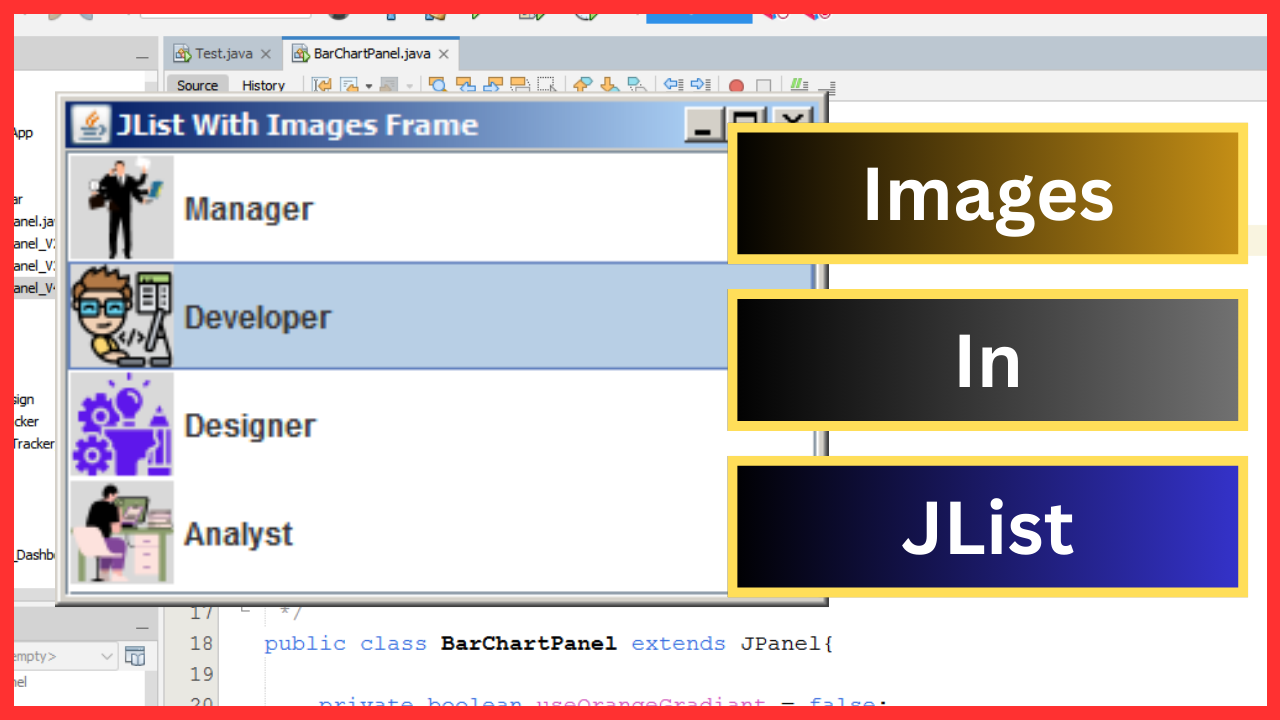
Java JList With Images

How to Add Images to a JList In Java Netbeans

Java JList With Images


In this Java Tutorial we will see How To Create a JList With Images Inside It In Java Using Netbeans.

What We Are Gonna Use In This Project:

- Java Programming Language.
- NetBeans Editor.


Project Source Code:


package new_tutorials;

import java.awt.Component;
import java.util.Vector;
import javax.swing.DefaultListCellRenderer;
import javax.swing.ImageIcon;
import javax.swing.JFrame;
import javax.swing.JList;
import javax.swing.JScrollPane;

/**
 *
 * @author 1BestCsharp
 */
public class JListWithImagesFrame extends JFrame{

    public JListWithImagesFrame(){
        
        setTitle("JList With Images Frame");
        setDefaultCloseOperation(JFrame.EXIT_ON_CLOSE);
        setSize(300,200);
        setLocationRelativeTo(null);
        
        initializeUI();
        
    }
    
    // Method to set up the UI components
    private void initializeUI(){
        // Create a Vector to store ListItem objects
        Vector<ListItem> listItems = new Vector<>();
        listItems.add(new ListItem("Manager",loadImage("manager.png")));
        listItems.add(new ListItem("Developer",loadImage("developer.png")));
        listItems.add(new ListItem("Designer",loadImage("designer.png")));
        listItems.add(new ListItem("Analyst",loadImage("analyst.png")));
        
        // Create a JList with ListItem objects and set a custom cell renderer
        JList<ListItem> list = new JList<>(listItems);
        list.setCellRenderer(new ImageListCellRenderer());
        
        // Add the JList to a JScrollPane and add the scroll pane to the content pane
        JScrollPane scrollPane = new JScrollPane(list);
        getContentPane().add(scrollPane);
    }
    
    
    public static void main(String[] args) {
        JListWithImagesFrame frame = new JListWithImagesFrame();
        frame.setVisible(true);
    }
    
    
    // Custom cell renderer for displaying images and text in the JList
    private class ImageListCellRenderer extends DefaultListCellRenderer{
        
        @Override
        public Component getListCellRendererComponent(JList<?> list, Object value, int index, boolean isSelected, boolean hasFocus){
            
            super.getListCellRendererComponent(list, value, index, isSelected, hasFocus);
            
           // Check if the value is an instance of ListItem
           if(value instanceof ListItem item){
               // Set the icon and text for the cell
               setIcon(item.getImageIcon());
               setText(item.getText());
           }
           
           return this;
           
        }
        
    }
    
    
    // Method to load an image from the "images" package
    private static ImageIcon loadImage(String imageName){
        // Load image from the "images" package
        String imagePath = "images/" + imageName;
        return new ImageIcon(JListWithImagesFrame.class.getResource(imagePath));
    }
   
}


// Create a class to represent an item in the JList with a name and an associated image
class ListItem{
    
    private final String text;
    private final ImageIcon image;
    
    // constructor
    public ListItem(String txt, ImageIcon img){
        this.text = txt;
        this.image = img;
    }
    
    // Getters
    public String getText(){ return text; }
    
    public ImageIcon getImageIcon(){ return image; }
    
}


The Final Result:

Java JList With Images In Netbeans


Java JList With JTextArea

How to Add TextArea to a JList In Java Netbeans

How to Add TextArea to a JList In Java Netbeans


In this Java Tutorial we will see How To Create a JList With JTextArea Inside It In Java Using Netbeans.

What We Are Gonna Use In This Project:

- Java Programming Language.
- NetBeans Editor.


Project Source Code:


package new_tutorials;

import java.awt.BorderLayout;
import java.awt.Color;
import java.awt.Component;
import java.awt.Dimension;
import java.awt.Font;
import java.awt.Insets;
import java.util.ArrayList;
import java.util.List;
import javax.swing.BoxLayout;
import javax.swing.JFrame;
import javax.swing.JList;
import javax.swing.JScrollPane;
import javax.swing.JTextArea;
import javax.swing.ListCellRenderer;

/**
 *
 * @author 1BestCsharp
 */
public class TextAreaInJListFrame extends JFrame{

    private JList<TextAreaListElement> textAreaList;
    
    public TextAreaInJListFrame(){
        setTitle("TextArea In JList");
        setDefaultCloseOperation(JFrame.EXIT_ON_CLOSE);
        setLayout(new BorderLayout());
        
        List<TextAreaListElement> elements = new ArrayList<>();
        elements.add(new TextAreaListElement("Item 1", "Description for Item Line Description for Item 1 Line 2 Description for Item 1 Line 3"));
        elements.add(new TextAreaListElement("Item 2", "Description Description DescriptionDescription DescriptionDescription Description Description Description Description for Item 2"));
        elements.add(new TextAreaListElement("Item 3", "Description for Item 3"));
        elements.add(new TextAreaListElement("Item 11", "Description for Item Line Description for Item 1 Line 2 Description for Item 1 Line 3"));
        elements.add(new TextAreaListElement("Item 22", "Description Description DescriptionDescription DescriptionDescription Description Description Description Description for Item 2"));
        elements.add(new TextAreaListElement("Item 33", "Description for Item 3"));
        elements.add(new TextAreaListElement("Item 41", "Description for Item Line Description for Item 1 Line 2 Description for Item 1 Line 3"));
        elements.add(new TextAreaListElement("Item 52", "Description Description DescriptionDescription DescriptionDescription Description Description Description Description for Item 2"));
        elements.add(new TextAreaListElement("Item 63", "Description for Item 3"));
        elements.add(new TextAreaListElement("Item 71", "Description for Item Line Description for Item 1 Line 2 Description for Item 1 Line 3"));
        elements.add(new TextAreaListElement("Item 82", "Description Description DescriptionDescription DescriptionDescription Description Description Description Description for Item 2"));
        elements.add(new TextAreaListElement("Item 93", "Description for Item 3"));
        elements.add(new TextAreaListElement("Item 211", "Description for Item Line Description for Item 1 Line 2 Description for Item 1 Line 3"));
        elements.add(new TextAreaListElement("Item 992", "Description Description DescriptionDescription DescriptionDescription Description Description Description Description for Item 2"));
        elements.add(new TextAreaListElement("Item 543", "Description for Item 3"));

        textAreaList = new JList<>(elements.toArray(TextAreaListElement[] :: new));
        textAreaList.setCellRenderer(new TextAreListRenderer());
        
        JScrollPane scrollPane = new JScrollPane(textAreaList);
        add(scrollPane, BorderLayout.CENTER);
        setSize(400,300);
        setLocationRelativeTo(null);
        
    }
    
    
    public static class TextAreaListElement{
        private final String label;
        private final String description;
        
        public TextAreaListElement(String label, String description){
            this.label = label;
            this.description = description;
        }
        
        public String getLabel(){
            return label;
        }
        
        public String getDescription(){
            return description;
        }
        
    }
    
    
    // create a renderer to display the textArea
    private class TextAreListRenderer extends JTextArea implements ListCellRenderer<TextAreaListElement>{

        public TextAreListRenderer(){
            setLineWrap(true);
            setWrapStyleWord(true);
            setMargin(new Insets(5, 10, 5, 10));
            setFont(new Font("Arial", Font.PLAIN, 16));
            setPreferredSize(new Dimension(300,80));
        }
        
        @Override
        public Component getListCellRendererComponent(JList<? extends TextAreaListElement> list, TextAreaListElement value, int index, boolean isSelected, boolean cellHasFocus) {
         
            setEnabled(list.isEnabled());
            setText(value.getLabel()+ "\n" + value.getDescription());
            
            if(isSelected){
                setBackground(Color.BLACK);
                setForeground(Color.YELLOW);
            }
            else{
                setBackground(list.getBackground());
                setForeground(list.getForeground());
            }
            
            return this;
        }
        
    }
    
    
    public static void main(String[] args) {
        
        TextAreaInJListFrame frame = new TextAreaInJListFrame();
        frame.setVisible(true);
        
    }
}


The Final Result:


Java JList With JTextArea

JList With JTextArea In Java