Affichage des articles dont le libellé est add. Afficher tous les articles

VB.Net Create Menu Using MySQL

How To Make A Menu Using MenuStrip And  MySQL Database In VbNet

vb.net create memu form database

In This VB.Net Tutorial  We Will See How To Create A Menu Using MenuStrip And Add To This Menu Categories Using ToolStripMenuItem With Image And Text From MySQL Database Table And Add Also To This ToolStripMenuItem SubCategorys Elements From MySQL Database Using MySqlDataAdapter + DataTable + MemoryStream In Visual Basic.Net  Programming Language And Visual Studio Editor.


Project Source Code:

Imports MySql.Data.MySqlClient
Imports System.IO

Public Class Create_Menu8from_MySQL

    Dim connection As New MySqlConnection("datasource=localhost;port=3306;username=root;password=;database=s_t_d")

  ' add ToolStripMenuItem elements to menustrip using for loop 
    Private Sub Create_Menu8from_MySQL_Load(sender As Object, e As EventArgs) Handles MyBase.Load

        Dim adapter As New MySqlDataAdapter("SELECT * FROM `mypics`", connection)
        Dim table As New DataTable()

        adapter.Fill(table)

        For i As Integer = 0 To table.Rows.Count - 1 Step +1

            Dim img() As Byte
            img = table(i)(3)

            Dim ms As New MemoryStream(img)

            Dim pic As Image = Image.FromStream(ms)

            Dim tsm As New ToolStripMenuItem(table(i)(1), pic)

            addItems(tsm, table(i)(0))

            MenuStrip1.Items.Add(tsm)

        Next

    End Sub

   ' create a function to add subElements to ToolStripMenuItem 
    Sub addItems(ByVal tmenu As ToolStripMenuItem, ByVal id As String)

        Dim adapter As New MySqlDataAdapter("SELECT `idMyPics`, `name`, `pic` FROM `pics2` WHERE `idMyPics` = " + id, connection)
        Dim table As New DataTable()

        adapter.Fill(table)

        For i As Integer = 0 To table.Rows.Count - 1 Step +1

            Dim img() As Byte
            img = table(i)(2)

            Dim ms As New MemoryStream(img)

            Dim pic As Image = Image.FromStream(ms)

            tmenu.DropDown.Items.Add(table(i)(1), pic)

        Next

    End Sub

End Class
      

///////////////OUTPUT:

create menu using mysql database in visual basic.net


VB.Net Add Item To Menu From MySQL

How To Add A New Item To MenuStrip From MySQL Database In VbNet

VB.Net Add New Item To MenuStrip From DataBase

In This VB.Net Tutorial  We Will See How To Create A New ToolStripMenuItem With Image And Text From MySQL Database Table And Add This ToolStripMenuItem To A MenuStrip Element Using MySqlDataAdapter + DataTable + MemoryStream In Visual Basic.Net  Programming Language And Visual Studio Editor.


Project Source Code:

Imports MySql.Data.MySqlClient
Imports System.IO

Public Class Add_Item_To_MenuStrip_From_MySQL

    Dim connection As New MySqlConnection("datasource=localhost;port=3306;username=root;password=;database=s_t_d")

    Private Sub Add_Item_To_MenuStrip_From_MySQL_Load(sender As Object, e As EventArgs) Handles MyBase.Load

        Dim adapter As New MySqlDataAdapter("SELECT * FROM `mypics`", connection)
        Dim table As New DataTable()

        adapter.Fill(table)

        For i As Integer = 0 To table.Rows.Count - 1 Step +1

            Dim img() As Byte

            img = table(i)(3)

            Dim ms As New MemoryStream(img)

            Dim pic As Image = Image.FromStream(ms)

            MenuStrip1.Items.Add(table(i)(1), pic)

        Next

    End Sub
End Class
      

///////////////OUTPUT:

Insert ToolStripMenuItem To MenuStrip From DataBase Using VB.Net


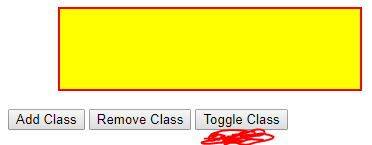
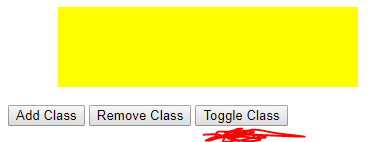
Javascript - Add, Remove, Toggle Class Name

How To Insert, Delete, Toggle Class In Javascript  

Add Remove Toggle Class In Javascript


In This Javascript Tutorial we will See How To Add, Remove, or Toggle, and Show All  className of an HTML element using JS And Netbeans Editor .


Project Source Code:

<!DOCTYPE html>
<html>
    <head>
        <title>Add - Remove - Toggle - Show Classes</title>
        <meta charset="windows-1252">
        <meta name="viewport" content="width=device-width, initial-scale=1.0">
        
        <style>
            
             div{background-color: #999;width: 200px;height: 80px}
            .class1{border:2px solid red;}
            .class2{background-color: yellow;}
            .class3{margin-left: 50px;}
            .class4{width:300px;}
            
        </style>
        
    </head>
    <body>
        
        <div class="class2 class3 class4" id="box"></div><br>
        <button onclick="addClass();">Add Class</button>
        <button onclick="removeClass();">Remove Class</button>
        <button onclick="toggleClass();">Toggle Class</button>
       
 <script>
        
          // show element class list
          var box = document.getElementById("box");
          var cList = box.classList.toString();
          console.log(cList);
            
         // add class to the div
          function addClass()
          {
              box.classList.add("class2");
          }
          
          // remove class from the div
          function removeClass()
          {
              box.classList.remove("class2");
          }
           
          // toggle the class from the div
          function toggleClass()
          {
              box.classList.toggle("class1");
          }

        </script>
        
    </body>
</html>

OUTPUT:
default
default state
remove class
remove class
add class
add class
toggle class
toggle class: click 1
toggle class
toggle class: click 2


VB.NET - How To Add Delete And Update DataGridView Row Using TextBoxes In VBNET

VB.NET - How To Add Delete And Update Row From DataGridView Using TextBoxes In VB.NET 


In This VB.NET Tutorial We Will See How To Add A Row To DataGridView From TextBox, Update A Selected Row Using TextBox, And Delete The Selected Row In VB.NET Programming Language.


Project Source Code:

Imports System.Data.DataTable

Public Class Add_Update_Delete_DataGridView_Row

 ' Create a new datatable
    Dim table As New DataTable("Table")

    Dim index As Integer

    Private Sub Add_Update_Delete_DataGridView_Row_Load(sender As Object, e As EventArgs) Handles MyBase.Load

    ' Add columns to your datatable, 
    ' with the name of the columns and their type 
        table.Columns.Add("Id", Type.GetType("System.Int32"))
        table.Columns.Add("First Name", Type.GetType("System.String"))
        table.Columns.Add("Last Name", Type.GetType("System.String"))
        table.Columns.Add("Age", Type.GetType("System.Int32"))

         ' Add rows to the datatable with some data
        table.Rows.Add(1, "XXXX", "YYYYY", 21)
        table.Rows.Add(2, "SSDD", "hGSQ", 33)
        table.Rows.Add(3, "fgfgd", "jgfdd", 53)
        table.Rows.Add(4, "cvfghyghj", "sdrgtyh", 19)
        table.Rows.Add(5, "hghfd", "ghjgdf", 36)
        table.Rows.Add(6, "cvvdfgh", "juyrfdvc", 63)
        table.Rows.Add(7, "aefht", "cvfhytrff", 21)
        table.Rows.Add(8, "wghyuj", "mihgdwrh", 33)
        table.Rows.Add(9, "qsztii", "bvdhjh", 53)
        table.Rows.Add(10, "rytyufd", "esdfzr", 19)

   'set data from datatable to datagridview
        DataGridView1.DataSource = table

    End Sub

    Private Sub btnAdd_Click(sender As Object, e As EventArgs) Handles btnAdd.Click

        table.Rows.Add(TextBoxID.Text, TextBoxFN.Text, TextBoxLN.Text, TextBoxAGE.Text)

        DataGridView1.DataSource = table

    End Sub

    Private Sub DataGridView1_CellClick(sender As Object, e As DataGridViewCellEventArgs) Handles DataGridView1.CellClick

        ' get the index of the selected datagridview row
        index = e.RowIndex
        Dim selectedRow As DataGridViewRow

   ' show data from the selected row to textboxes
        selectedRow = DataGridView1.Rows(index)
        TextBoxID.Text = selectedRow.Cells(0).Value.ToString()
        TextBoxFN.Text = selectedRow.Cells(1).Value.ToString()
        TextBoxLN.Text = selectedRow.Cells(2).Value.ToString()
        TextBoxAGE.Text = selectedRow.Cells(3).Value.ToString()

    End Sub

    Private Sub btnUpdate_Click(sender As Object, e As EventArgs) Handles btnUpdate.Click
         ' the new row
        Dim newDataRow As DataGridViewRow

        newDataRow = DataGridView1.Rows(index)

   ' get data from textboxes to the row
        newDataRow.Cells(0).Value = TextBoxID.Text
        newDataRow.Cells(1).Value = TextBoxFN.Text
        newDataRow.Cells(2).Value = TextBoxLN.Text
        newDataRow.Cells(3).Value = TextBoxAGE.Text

    End Sub

    Private Sub btnDelete_Click(sender As Object, e As EventArgs) Handles btnDelete.Click

        DataGridView1.Rows.RemoveAt(index)

    End Sub
End Class

///////////////OUTPUT:


vb.net add a row to datagridview using textboxes
vb.net add a row to datagridview
vb.net update a datagridview row using textboxes
vb.net update a datagridview row

vb.net delete a datagridview selected row
vb.net delete a datagridview row


JAVA - How To Add A Row To JTable Using JOptionPane showInputDialog In Java NetBeans

JOptionPane.showInputDialog

How To Insert A Row To JTable Using JOptionPane.showInputDialog In Java

__________________________________________________________________________

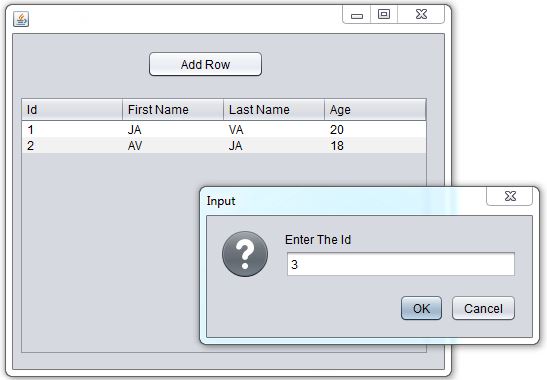
In This Java Code We Will See How To Add A Row To JTable From JOptionPane showInputDialog In Java Programming Language.


Project Source Code:


package java_tutorials;

import javax.swing.JOptionPane;
import javax.swing.table.DefaultTableModel;

/**
 * @author 1bestcsharp.blogspot.com
 */
public class Java_JTable_Add_Row_Using_JOptionPane extends javax.swing.JFrame {

    /**
     * Creates new form Java_JTable_Add_Row_Using_JOptionPane
     */
    public Java_JTable_Add_Row_Using_JOptionPane() {
        initComponents();
    }

    @SuppressWarnings("unchecked")
    // <editor-fold defaultstate="collapsed" desc="Generated Code">                          
    private void initComponents() {

        jScrollPane1 = new javax.swing.JScrollPane();
        jTable1 = new javax.swing.JTable();
        Btn_Add_Row = new javax.swing.JButton();

        setDefaultCloseOperation(javax.swing.WindowConstants.EXIT_ON_CLOSE);

        jTable1.setModel(new javax.swing.table.DefaultTableModel(
            new Object [][] {

            },
            new String [] {
                "Id", "First Name", "Last Name ", "Age"
            }
        ));
        jScrollPane1.setViewportView(jTable1);

        Btn_Add_Row.setText("Add Row");
        Btn_Add_Row.addActionListener(new java.awt.event.ActionListener() {
            public void actionPerformed(java.awt.event.ActionEvent evt) {
                Btn_Add_RowActionPerformed(evt);
            }
        });

        javax.swing.GroupLayout layout = new javax.swing.GroupLayout(getContentPane());
        getContentPane().setLayout(layout);
        layout.setHorizontalGroup(
            layout.createParallelGroup(javax.swing.GroupLayout.Alignment.LEADING)
            .addGroup(layout.createSequentialGroup()
                .addGroup(layout.createParallelGroup(javax.swing.GroupLayout.Alignment.LEADING)
                    .addGroup(layout.createSequentialGroup()
                        .addContainerGap()
                        .addComponent(jScrollPane1, javax.swing.GroupLayout.PREFERRED_SIZE, 410, javax.swing.GroupLayout.PREFERRED_SIZE))
                    .addGroup(layout.createSequentialGroup()
                        .addGap(134, 134, 134)
                        .addComponent(Btn_Add_Row, javax.swing.GroupLayout.PREFERRED_SIZE, 117, javax.swing.GroupLayout.PREFERRED_SIZE)))
                .addContainerGap(15, Short.MAX_VALUE))
        );
        layout.setVerticalGroup(
            layout.createParallelGroup(javax.swing.GroupLayout.Alignment.LEADING)
            .addGroup(layout.createSequentialGroup()
                .addGap(16, 16, 16)
                .addComponent(Btn_Add_Row)
                .addGap(18, 18, 18)
                .addComponent(jScrollPane1, javax.swing.GroupLayout.PREFERRED_SIZE, 259, javax.swing.GroupLayout.PREFERRED_SIZE)
                .addContainerGap(14, Short.MAX_VALUE))
        );

        pack();
    }// </editor-fold>                        

// button add row to jtable
    private void Btn_Add_RowActionPerformed(java.awt.event.ActionEvent evt)
 {                                            
        // get data from InputDialog
        String id = JOptionPane.showInputDialog("Enter The Id");
        String fname = JOptionPane.showInputDialog("Enter The First Name");
        String lname = JOptionPane.showInputDialog("Enter The Last Name");
        String age = JOptionPane.showInputDialog("Enter The Age");
        
        Object rowData[] = new Object[4];
        
        rowData[0] = id;
        rowData[1] = fname;
        rowData[2] = lname;
        rowData[3] = age;
        
        DefaultTableModel model = (DefaultTableModel)jTable1.getModel();
        
        model.addRow(rowData);

    }                                           

    /**
     * @param args the command line arguments
     */
    public static void main(String args[]) {
        /* Set the Nimbus look and feel */
        //<editor-fold defaultstate="collapsed" desc=" Look and feel setting code (optional) ">
        /* If Nimbus (introduced in Java SE 6) is not available, stay with the default look and feel.
         * For details see http://download.oracle.com/javase/tutorial/uiswing/lookandfeel/plaf.html 
         */
        try {
            for (javax.swing.UIManager.LookAndFeelInfo info : javax.swing.UIManager.getInstalledLookAndFeels()) {
                if ("Nimbus".equals(info.getName())) {
                    javax.swing.UIManager.setLookAndFeel(info.getClassName());
                    break;
                }
            }
        } catch (ClassNotFoundException ex) {
            java.util.logging.Logger.getLogger(Java_JTable_Add_Row_Using_JOptionPane.class.getName()).log(java.util.logging.Level.SEVERE, null, ex);
        } catch (InstantiationException ex) {
            java.util.logging.Logger.getLogger(Java_JTable_Add_Row_Using_JOptionPane.class.getName()).log(java.util.logging.Level.SEVERE, null, ex);
        } catch (IllegalAccessException ex) {
            java.util.logging.Logger.getLogger(Java_JTable_Add_Row_Using_JOptionPane.class.getName()).log(java.util.logging.Level.SEVERE, null, ex);
        } catch (javax.swing.UnsupportedLookAndFeelException ex) {
            java.util.logging.Logger.getLogger(Java_JTable_Add_Row_Using_JOptionPane.class.getName()).log(java.util.logging.Level.SEVERE, null, ex);
        }
        //</editor-fold>

        /* Create and display the form */
        java.awt.EventQueue.invokeLater(new Runnable() {
            public void run() {
                new Java_JTable_Add_Row_Using_JOptionPane().setVisible(true);
            }
        });
    }

    // Variables declaration - do not modify                     
    private javax.swing.JButton Btn_Add_Row;
    private javax.swing.JScrollPane jScrollPane1;
    private javax.swing.JTable jTable1;
    // End of variables declaration                   
}

=> OutPut :
add row to jtable
Add Row To JTable Using showInputDialog


Another Project Source Code:

package javaapp;

import java.awt.BorderLayout;
import java.awt.event.ActionEvent;
import java.awt.event.ActionListener;
import javax.swing.*;
import javax.swing.table.DefaultTableModel;

public class Woirk extends JFrame {

    Object[] columns = {"ID","First Name","Last Name","Age"};

    public Woirk(){

        super("JFrame Name");

        JTable table = new JTable();

        JScrollPane pane = new JScrollPane();

        JButton button = new JButton("Add Row");

        JPanel panel = new JPanel(new BorderLayout());

        DefaultTableModel model = (DefaultTableModel)table.getModel();

        model.setColumnIdentifiers(columns);


        pane.setViewportView(table);

        panel.add(pane,BorderLayout.NORTH);

        panel.add(button,BorderLayout.SOUTH);
        
        button.addActionListener(new ActionListener() {

            @Override
            public void actionPerformed(ActionEvent e) {

             String id;
             String fn;
             String ln;
             String age;

             //get th id from the first InputDialog
             id = JOptionPane.showInputDialog("Enter Your ID");

             //get th first name from the second showInputDialog
             fn = JOptionPane.showInputDialog("Enter Your First Name");

             //................
             ln = JOptionPane.showInputDialog("Enter Your Last Name");

             //................
             age = JOptionPane.showInputDialog("Enter Your Age");
             
             //add the row to the model
             model.addRow(new Object[]{id,fn,ln,age});
            }
        });
        
        setContentPane(panel);

        setSize(800, 500);

        setDefaultCloseOperation(JFrame.EXIT_ON_CLOSE);

        setLocationRelativeTo(null);

        setVisible(true);
        
    }
    
    public static void main(String[] args){

         new Woirk();
    }
    
}

////////OUTPUT:
insert row to jtable
before button click
enter values to the show input dialog
after button click: enter data to the showInputDialog
row inserted
Now Your Can See Your Row In The JTable 


See: Update A JTable Row Using JOptionPane showInputDialog