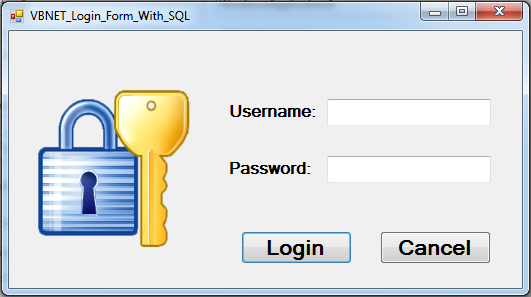
How To Design a Login Form In Visual Basic.Net

In This VB.Net Tutorial We Will See How To Make a Login Form Design Using Panel, Button, Labels, Textboxes and Using Visual Basic.Net Programming Language And Visual Studio Editor.
- To Learn More Watch The Video Tutorial Below.
- To Learn More Watch The Video Tutorial Below.
Project Source Code:
Public Class Design_Login_Form
' form load
Private Sub Design_Login_Form_Load(sender As Object, e As EventArgs) Handles MyBase.Load
' set backgroundcolors, forcolors
' borders size, color
' flat style
Panel1.BackColor = Color.FromArgb(120, 0, 0, 0)
Panel2.BackColor = Color.FromArgb(120, 0, 0, 0)
Label1.BackColor = Color.Transparent
Label2.BackColor = Color.Transparent
Label3.BackColor = Color.Transparent
Label1.ForeColor = Color.White
Label2.ForeColor = Color.White
Label3.ForeColor = Color.White
Button_Close.FlatStyle = FlatStyle.Flat
Button_Minimize.FlatStyle = FlatStyle.Flat
Button_Close.FlatAppearance.BorderSize = 0
Button_Minimize.FlatAppearance.BorderSize = 0
TextBoxUsername.BackColor = Color.Gray
TextBoxPassword.BackColor = Color.Gray
TextBoxUsername.ForeColor = Color.Yellow
TextBoxPassword.ForeColor = Color.Yellow
Button_Login.FlatStyle = FlatStyle.Flat
Button_Login.BackColor = Color.FromArgb(39, 174, 96)
Button_Login.ForeColor = Color.White
Button_Login.FlatAppearance.BorderColor = Color.White
End Sub
' button minimize mouse hover
Private Sub Button_Minimize_MouseHover(sender As Object, e As EventArgs) Handles Button_Minimize.MouseHover
Button_Minimize.FlatAppearance.BorderSize = 1
Button_Minimize.FlatAppearance.BorderColor = Color.White
End Sub
' button minimize mouse leave
Private Sub Button_Minimize_MouseLeave(sender As Object, e As EventArgs) Handles Button_Minimize.MouseLeave
Button_Minimize.FlatAppearance.BorderSize = 0
End Sub
' button close mouse hover
Private Sub Button_Close_MouseHover(sender As Object, e As EventArgs) Handles Button_Close.MouseHover
Button_Close.FlatAppearance.BorderSize = 1
Button_Close.FlatAppearance.BorderColor = Color.White
End Sub
' button close mouse leave
Private Sub Button_Close_MouseLeave(sender As Object, e As EventArgs) Handles Button_Close.MouseLeave
Button_Close.FlatAppearance.BorderSize = 0
End Sub
' button to close the form
Private Sub Button_Close_Click(sender As Object, e As EventArgs) Handles Button_Close.Click
Close()
End Sub
' button to minimize the form
Private Sub Button_Minimize_Click(sender As Object, e As EventArgs) Handles Button_Minimize.Click
WindowState = FormWindowState.Minimized
End Sub
End Class
///////////////OUTPUT:

Download Projects Source Code