Affichage des articles dont le libellé est panel. Afficher tous les articles

VB.Net Design Form Using Panels

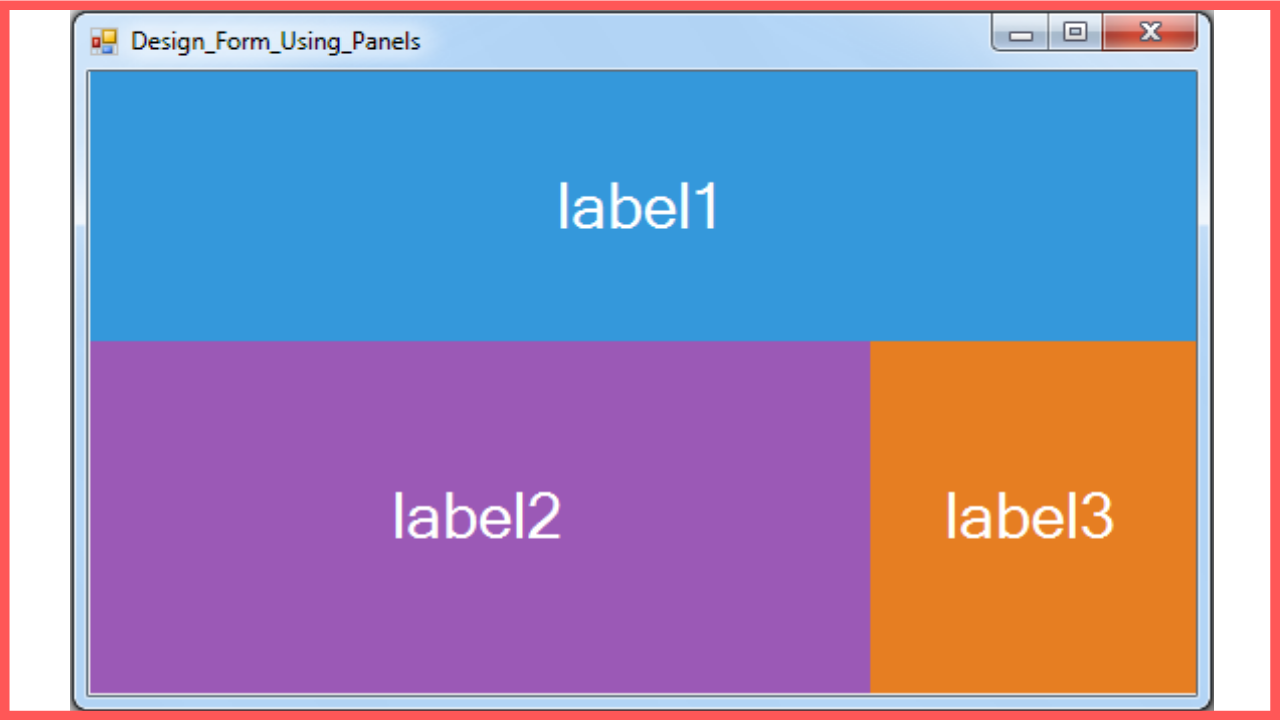
How To Design a Form With Panels In VB.Net 

VB.Net Design Form Using Panels and Labels

In This VB.Net Tutorial  We Will See How To Design a Form With Panels and Labels Using Visual Basic.Net Programming Language And Visual Studio Editor.

- To Learn More Watch The Video Tutorial Below. 


Project Source Code:

Public Class Design_Form_Using_Panels

    ' create variables to set the panels color
    Dim p1Color As Color
    Dim p2Color As Color
    Dim p3Color As Color
    Dim p4Color As Color

    Private Sub Design_Form_Using_Panels_Load(sender As Object, e As EventArgs) Handles MyBase.Load

        p1Color = Panel1.BackColor
        p2Color = Panel2.BackColor
        p3Color = Panel3.BackColor
        p4Color = Panel4.BackColor

    End Sub

    Private Sub Label2_MouseEnter(sender As Object, e As EventArgs) Handles Label2.MouseEnter

        Panel1.BackColor = Color.White
        Label2.ForeColor = p1Color

    End Sub

    Private Sub Label2_MouseLeave(sender As Object, e As EventArgs) Handles Label2.MouseLeave

        Panel1.BackColor = p1Color
        Label2.ForeColor = Color.White

    End Sub

    Private Sub Label1_MouseEnter(sender As Object, e As EventArgs) Handles Label1.MouseEnter

        Panel2.BackColor = Color.White
        Label1.ForeColor = p2Color

    End Sub

    Private Sub Label1_MouseLeave(sender As Object, e As EventArgs) Handles Label1.MouseLeave

        Panel2.BackColor = p2Color
        Label1.ForeColor = Color.White

    End Sub

    Private Sub Label3_MouseEnter(sender As Object, e As EventArgs) Handles Label3.MouseEnter

        Panel3.BackColor = Color.White
        Label3.ForeColor = p3Color

    End Sub

    Private Sub Label3_MouseLeave(sender As Object, e As EventArgs) Handles Label3.MouseLeave

        Panel3.BackColor = p3Color
        Label3.ForeColor = Color.White

    End Sub

    Private Sub Label4_MouseEnter(sender As Object, e As EventArgs) Handles Label4.MouseEnter

        Panel4.BackColor = Color.White
        Label4.ForeColor = p4Color

    End Sub

    Private Sub Label4_MouseLeave(sender As Object, e As EventArgs) Handles Label4.MouseLeave

        Panel4.BackColor = p4Color
        Label4.ForeColor = Color.White

    End Sub
End Class  


///////////////OUTPUT:


How To Design a Form With Panels Using VB.Net


C# Design Form Using Panels

How To Design a Form With Panels In C#

Design Form With Panels In C#


In Another C# Design Tutorial We Did a Nice Looking Login Form Design .
And In this C# Tutorial we will see How To Create a Simple Form Design Using Panels and Labels Controls In C# And Visual Studio Editor .


WATCH THIS C# TUTORIAL


Project Source Code:


using System;
using System.Collections.Generic;
using System.ComponentModel;
using System.Data;
using System.Drawing;
using System.Linq;
using System.Text;
using System.Threading.Tasks;
using System.Windows.Forms;

namespace Csharp_Tutorials
{
    public partial class Design_Form_Using_Panels : Form
    {
        public Design_Form_Using_Panels()
        {
            InitializeComponent();
        }


        // create color vars
        Color p1_color;
        Color p2_color;
        Color p3_color;

        private void Design_Form_Using_Panels_Load(object sender, EventArgs e)
        {

           // get the panels color
            p1_color = panel1.BackColor;
            p2_color = panel2.BackColor;
            p3_color = panel3.BackColor;

        }

        private void label1_MouseEnter(object sender, EventArgs e)
        {
            // set the panel color to white
            panel1.BackColor = Color.White;

            // set the label forcolor to the panel color
            label1.ForeColor = p1_color;
        }

        private void label1_MouseLeave(object sender, EventArgs e)
        {
            panel1.BackColor = p1_color;
            label1.ForeColor = Color.White;
        }

//******* We Will Do The Same For The Other Elements *******//

        private void label2_MouseEnter(object sender, EventArgs e)
        {
            panel2.BackColor = Color.White;
            label2.ForeColor = p2_color;
        }

        private void label2_MouseLeave(object sender, EventArgs e)
        {
            panel2.BackColor = p2_color;
            label2.ForeColor = Color.White;
        }

        private void label3_MouseEnter(object sender, EventArgs e)
        {
            panel3.BackColor = Color.White;
            label3.ForeColor = p3_color;
        }

        private void label3_MouseLeave(object sender, EventArgs e)
        {
            panel3.BackColor = p3_color;
            label3.ForeColor = Color.White;
        }


    }
}


OUTPUT:


How To Design a Form With Panels Using C#


C# Transparent Menu

How To Make a Transparent Menu Using C#

Transparent Menu In C#


In a Previous C# Tutorial We Did a Transparent Button and in This One We Will See How To Make a Transparent Horizontal Menu Using Panel and Buttons in C# Windows Form Application Using Visual Studio Editor .


WATCH THIS C# TUTORIAL


Project Source Code:


using System;
using System.Collections.Generic;
using System.ComponentModel;
using System.Data;
using System.Drawing;
using System.Linq;
using System.Text;
using System.Threading.Tasks;
using System.Windows.Forms;

namespace Csharp_Tutorials
{
    public partial class Transparent_Menu : Form
    {
        public Transparent_Menu()
        {
            InitializeComponent();
        }

        private void Transparent_Menu_Load(object sender, EventArgs e)
        {

           // set the panel that contains the buttons to transparent
            panel1.BackColor = Color.FromArgb(70, 0, 0, 0);

            // you can use this code for each buttons
            // or use the foreach loop

            // foreach control in the panel
            foreach (Control control in panel1.Controls)
            {
                // check if the control is a button
                if(control is Button)
                {
                    // convert the control to a button
                    Button btn = (Button) control;

                    // set the button style to flat
                    btn.FlatStyle = FlatStyle.Flat;

                    // set the background color for the button
                    btn.BackColor = Color.FromArgb(120, 0, 0, 0);

                    //button1.FlatAppearance.BorderColor = Color.FromArgb(200,255,255,255);

                    // set the border size
                    btn.FlatAppearance.BorderSize = 0;

                    // set a new background color on mouse over
                    btn.FlatAppearance.MouseOverBackColor = Color.FromArgb(140, 155, 89, 182);

                    // set a new background color on mouse down
                    btn.FlatAppearance.MouseDownBackColor = Color.FromArgb(180, 39, 174, 96);

                    // set button forColor
                    btn.ForeColor = Color.White;

                    // set the font size
                    btn.Font = new Font(btn.Font.FontFamily, 22);

                    // set the cursor to hand
                    btn.Cursor = Cursors.Hand;
                }
            }
        }
    }
}


OUTPUT:


How To Create a Transparent Menu In C#